Szablony wiadomości w Gmailu to świetny sposób na zaoszczędzenie czasu przy wysyłaniu powtarzających się treści, takich jak oferty, standardowe odpowiedzi czy cykliczne raporty.
Jak włączyć szablony?
- Kliknij ikonę zębatki (Ustawienia) w prawym górnym rogu
- Wybierz "Zobacz wszystkie ustawienia"
- Przejdź do zakładki "Zaawansowane"
- Znajdź opcję "Szablony" i włącz ją
- Zapisz zmiany na dole strony
Tworzenie i używanie szablonów
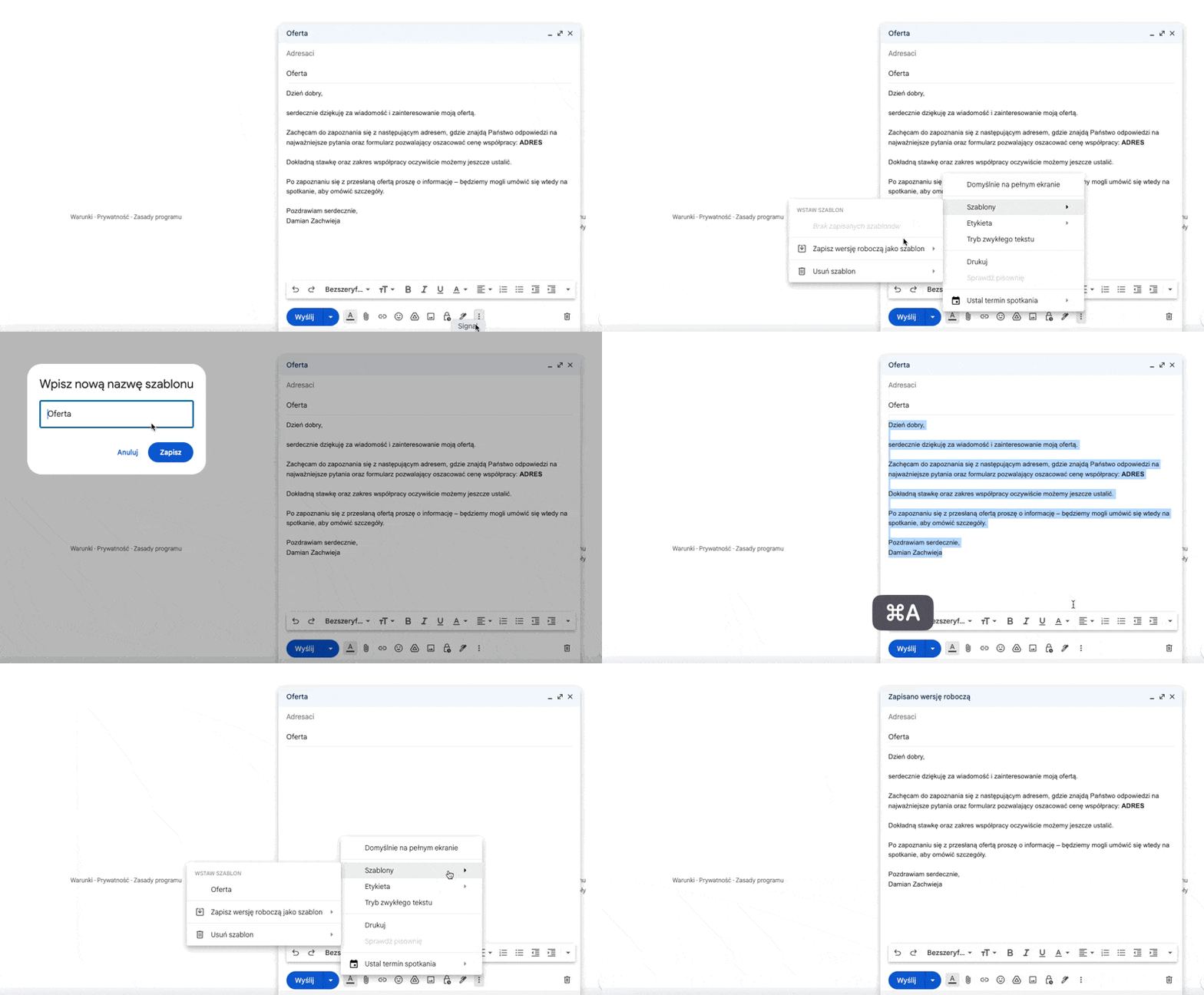
Zapisywanie nowego szablonu:
- Utwórz nową wiadomość
- Wpisz treść, którą chcesz zapisać jako szablon
- Kliknij ikonę trzech kropek (⋮) w oknie tworzenia wiadomości
- Wybierz Szablony → Zapisz wersję roboczą jako szablon → Zapisz jako nowy szablon
Używanie zapisanego szablonu:
- Utwórz nową wiadomość
- Kliknij ikonę trzech kropek (⋮)
- Wybierz Szablony i kliknij nazwę wybranego szablonu
Przydatne wskazówki
- Możesz łączyć kilka szablonów w jednej wiadomości, bo wstawienie szablonu nie usuwa istniejącej treści
- Warto tworzyć osobne szablony dla często powtarzających się fragmentów (np. powitanie, odpowiedzi na popularne pytania)
- Szablony można edytować i usuwać z tego samego menu
- Dobrą praktyką jest nadawanie szablonom jasnych, opisowych nazw