Przygotowując dzisiejszy newsletter i arkusz do monitorowania energii, zacząłem się zastanawiać, czy można dodać do niego interaktywny przycisk.
Chciałem, by kliknięcie go powodowało dodanie nowego wiersza. Z czasem pojawiło się kolejne pytanie: czy można tworzyć przyciski do bardziej złożonych akcji?
Okazuje się, że to możliwe. Co więcej, z pomocą generatywnej sztucznej inteligencji jest to nawet bardzo proste.
W tym materiale opowiem Ci, jak dodać taki przycisk i czym jest vibe coding (przynajmniej w podstawowej wersji). Wyjaśnię też, dlaczego sam zrezygnowałem z przycisku w swoim arkuszu, ale Ty możesz śmiało korzystać z tej funkcji.
Dodajemy przycisk do arkusza
Na początek warto wiedzieć, co ma robić Twój skrypt i jaki będzie jego ogólny cel. Dzięki temu łatwiej wpiszesz na przycisku odpowiedni tekst (np. „Dodaj wiersz”).
Zanim zaczniesz definiować, co konkretnie Twój skrypt będzie robił, musisz znaleźć na niego miejsce w swoim arkuszu i go dodać.
Masz dwie opcje dodania przycisku:
- Zaprojektowanie go w zewnętrznym narzędziu (np. Canva) i wrzucenie jako obrazek (Wstaw -> Obraz -> Wstaw obraz nad komórkami).
- Narysowanie go bezpośrednio w arkuszu (Wstaw -> Rysunek). W tym miejscu rysujesz np. prostokąt i dodajesz do niego tekst.
Możesz na początku zdecydować się na prostsze rozwiązanie, a później dopracować je, podmieniając przyciski na inne.
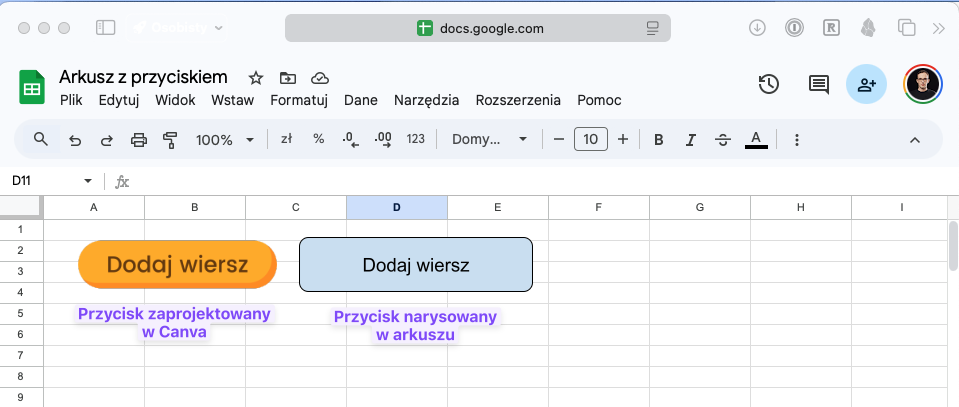
Gdy już dodasz przycisk (lub wiele przycisków) do swojego arkusza, możesz przejść dalej.
Określamy akcję
W kolejnym kroku musimy zastanowić się, co dokładnie ma się dziać, w momencie, gdy naciśniemy przycisk.
Masz dwie możliwości, żeby określić docelowe działanie:
- Użycie makra, w którym sam wykonujesz określony ciąg działań, a przycisk będzie go powtarzał.
- Własny skrypt, w którym tworzysz skrypt (może to za Ciebie zrobić SI) i ten skrypt jest uruchamiany.
Pokażę Ci po kolei oba te sposoby.
Użycie makra
Aby skorzystać z marka, wybierz Rozszerzenia -> Makra -> Zarejestruj makro.
Arkusz przejdzie w tryb rejestrowania Twoich działań i postara się wyłapać te z nich, które będą miały być powtarzane.
Jeśli na przykład w trakcie tej sesji dodasz nowy wiersz w konkretnym miejscu, akcja dodawania wiersza zostanie dodana do makra. Możesz przy tym wykonać więcej niż jedno działanie.
Gdy wszystko będzie gotowe, naciskasz przycisk "Zapisz" i wpisujesz nazwę swojego marka (np. NowyWierszMakro).
Przykład zobaczysz tutaj:
Tworzenie scenariusza za pomocą makra jest dosyć intuicyjne, bo wymaga prostego wykonywania kolejnych działań. To tak, jak by tłumaczyć komuś innemu, co po kolei ma zrobić.
Makra mają jednak ograniczenia. Nie nadają się do bardziej zaawansowanych działań jak automatyczne wpisywanie daty i godziny czy złożone obliczenia. W takich sytuacjach lepiej sprawdzają się skrypty.
PS. Dla makra możesz też ustawić skrót klawiszowy, jeśli nie chcesz korzystać z przycisku.
Użycie skryptu
Na pierwszy rzut oka utworzenie skryptu może wydawać się trudne. Jednak z pomocą SI (w tym przypadku Google Gemini) to całkiem proste.
To trochę uproszczony, ale tzw. vibe coding, czyli tworzenie kodu przez opisywanie, co ma się wydarzyć, zamiast ręcznego pisania wszystkich instrukcji.
Otwierasz Gemini i wpisujesz polecenie, uwzględniające:
- Opis struktury arkusza,
- Efekt, który chcesz uzyskać,
- Nazwę, którą chcesz nadać skryptowi.
Mam arkusz Google Sheets, którego struktura wygląda następująco:

- Wiersz 1 jest pusty
- W wierszu 2 znajdują się nagłówki
- W kolejnych wierszach są dane
- Kolumna A zawiera datę i godzinę w formacie YYYY-MM-DD HH:MM:SS
- Kolumna B zawiera wartość numeryczną od 1 do 5, wpisywaną ręcznie

Stwórz dla mnie Apps Script, który będzie dodawał nowy wiersz na górze tabeli, wpisując do niego bieżącą datę w kolumnie A.

Akcja ma nazywać się NowyWierszSkrypt.
W efekcie otrzymasz odpowiedź, a w niej fragment kodu Twojego skryptu. Będzie to dokładnie ten fragment, który musisz skopiować:
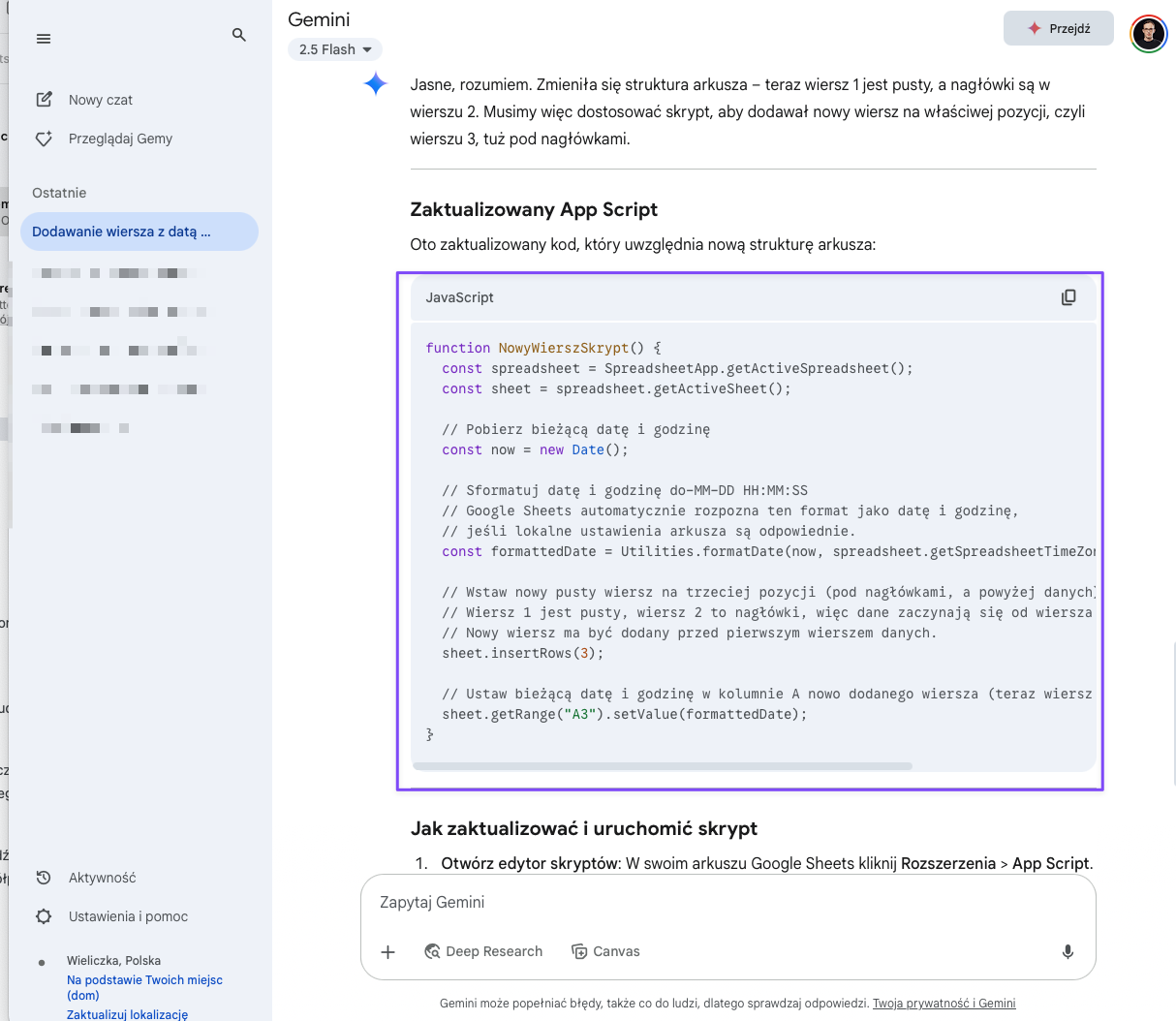
Teraz wracamy do arkusza i naciskamy Rozszerzenia -> Apps Script.
Zobaczysz nową kartę, w której musisz dodać nowy plik, naciskając przycisk plusa. Jako jego nazwę wpisz po prostu skrypt.
Później, usuń całą treść i wklej do niej wygenerowany przez Gemini skrypt, a na końcu zapisz plik, naciskając ikonę dyskietki.
Po wszystkim możesz wrócić do arkusza, zajmiemy się teraz podłączaniem akcji do przycisków.
Podłączamy skrypt
Zależnie od tego, którą ścieżką szedłeś, możesz mieć teraz gotowe makro NowyWierszMakro lub skrypt NowyWierszSkrypt.
Mam oba rozwiązania i dwa przyciski w arkuszu. Podłączę je, żebyś mógł zobaczyć różnicę.
Kliknij prawym przyciskiem myszy na Twój przycisk, a później (lewym) w trzy kropki w prawym, górnym rogu.
Zobaczysz menu, a w nim opcję „Przypisz skrypt”. Niezależnie od tego, czy przypisujesz makro, czy Apps Script, kliknij tę opcję.
Zobaczysz małe okienko, w które wpisujesz nazwę Twojej akcji i potwierdzasz, klikając "OK".
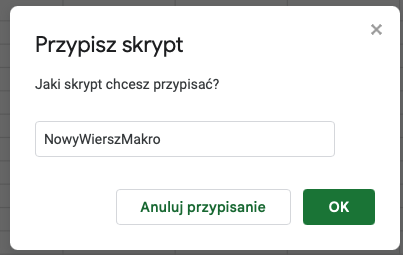
Od tego momentu, do przycisku będzie przypisana akcja. Przy pierwszym jego użyciu zobaczysz ostrzeżenie o konieczności autoryzowania makra/skryptu.
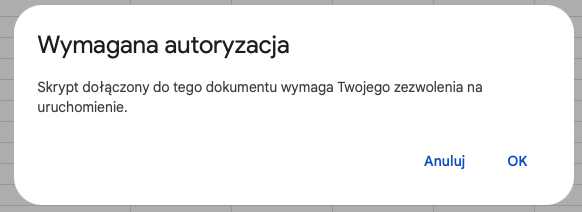
Za pierwszym razem musisz przyznać skryptowi dostęp do arkusza. Jeśli to Twój własny skrypt lub makro, możesz to zrobić bez obaw.
Jeśli jednak zobaczysz taki monit w arkuszu otrzymanym od kogoś innego, zastanów się dwa razy, bo może być to dla Ciebie niebezpieczne.
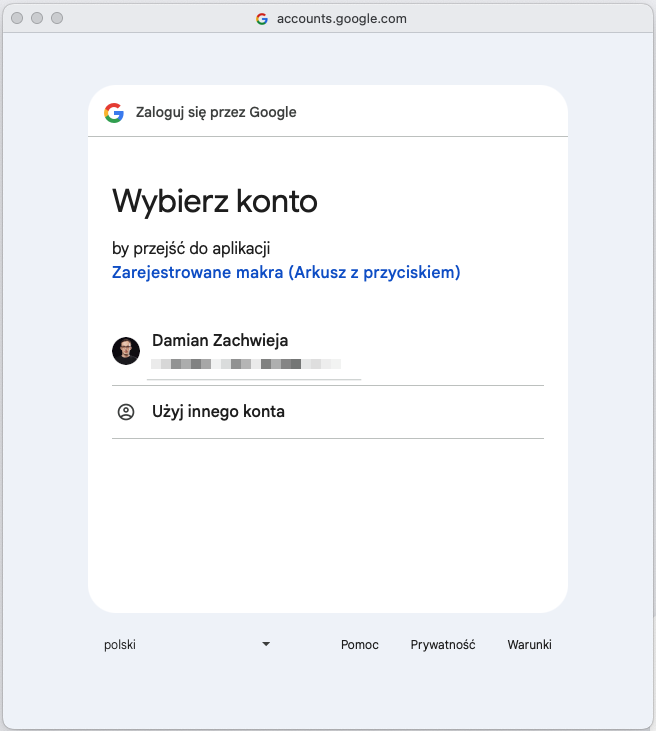
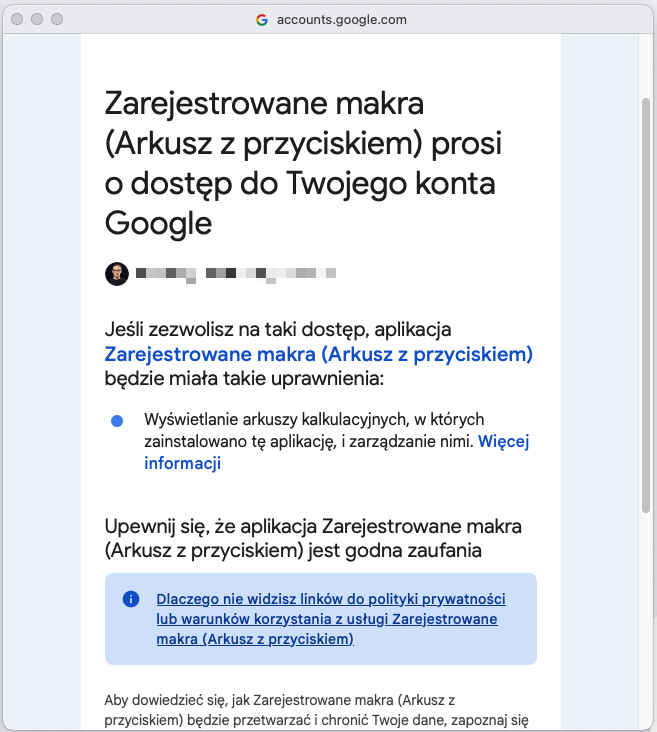
Gdy potwierdzisz dostęp skryptu do arkusza, wszystko będzie działać. Kolejne dodane przyciski, marka i skrypty nie będą już wymagały ponownej akceptacji.
Testujemy i wprowadzamy zmiany
Można powiedzieć: to wszystko, Twoja akcja jest podłączona do przycisku, a Ty możesz z niej korzystać.
Gdy chcesz wprowadzić zmiany w akcji:
- Makro najlepiej nagrać od nowa i usunąć stare. Nowe makro możesz nazwać inaczej i podłączyć do przycisku tak samo, jak wcześniej.
- Skrypt możesz edytować, prosząc Gemini o zmiany. Pamiętaj, żeby dobrze opisać strukturę arkusza, żeby SI wiedziało, jak działać. Po każdej zmianie zapisz skrypt.
Możliwości i propozycje użycia
Makra i skrypty to rozbudowane narzędzia, które warto poznać bliżej, jeśli często korzystasz z Arkuszy Google.
Z możliwych przypadków użycia można wymienić:
- Wykonywanie złożonych obliczeń, które trudno jest zrealizować formułami.
- Reagowanie na zmiany w komórkach.
- Pobieranie danych z zewnątrz (np. kursy walut).
- Wysyłanie danych na zewnątrz (np. do automatyzacji).
- Czyszczenie i formatowanie danych.
Ograniczenia skryptów
Na koniec warto jeszcze wspomnieć o ograniczeniach skryptów i ryzykach, które z nich wynikają.
Makra i skrypty to rozbudowane narzędzia, które pozwalają dodawać własne funkcje do arkuszy. Jednak mogą być niebezpieczne, jeśli nie wiesz, co dokładnie robią.
Korzystając z arkusza już wyposażonego w skrypty, może się okazać, że przekazuje on dane z Twojego arkusza komuś innemu.
Dlatego ważne jest, żeby wiedzieć, jakie skrypty uruchamiasz. Najlepiej pisać je samodzielnie (nawet z pomocą SI) albo sprawdzać ich kod w SI przed użyciem.
Jeśli udostępniasz arkusz z dodanymi skryptami innym osobom, będą one musiały autoryzować dostęp skryptu do danych. Google może wtedy wyświetlić duże, czerwone ostrzeżenie, żeby ostrzec przed uruchomieniem skryptu.
Z tego powodu funkcja ta dużo lepiej sprawdzi się w ramach pracy wewnętrznej, nad swoimi własnymi arkuszami, niż do udostępniania ich innym osobom.
Na co uważać przy korzystaniu ze skryptów w Google Sheets?
- Uruchamiaj tylko skrypty, które sam napisałeś lub którym ufasz.
- Przed autoryzacją sprawdź, co dokładnie robi skrypt.
- Jeśli udostępniasz arkusz innym, poinformuj ich o obecności skryptów.
Podsumowanie
Tworzenie własnych przycisków w Google Sheets to prosty sposób na usprawnienie codziennej pracy i automatyzację powtarzalnych zadań.
Jeśli zależy Ci na szybkim dodawaniu wierszy, uruchamianiu makr czy wykonywaniu bardziej złożonych operacji, przyciski połączone z makrami lub własnymi skryptami pozwolą Ci działać sprawniej i wygodniej.
Pamiętaj jednak, by zawsze sprawdzać, jakie skrypty uruchamiasz, szczególnie jeśli korzystasz z arkuszy udostępnionych przez innych. Własne makra i skrypty to świetne narzędzie, ale jak każde narzędzie, wymagają odrobiny ostrożności.
Podsumowując:
- Jeśli chcesz proste automatyzacje, zacznij od makr.
- Jeśli potrzebujesz większej elastyczności, sięgnij po własne skrypty (a Gemini lub inne SI chętnie w tym pomogą).
- Eksperymentuj i baw się możliwościami, ale zawsze miej na uwadze bezpieczeństwo swoich danych.
Dzięki przyciskom w Google Sheets możesz naprawdę sporo zautomatyzować, i to bez bycia programistą!